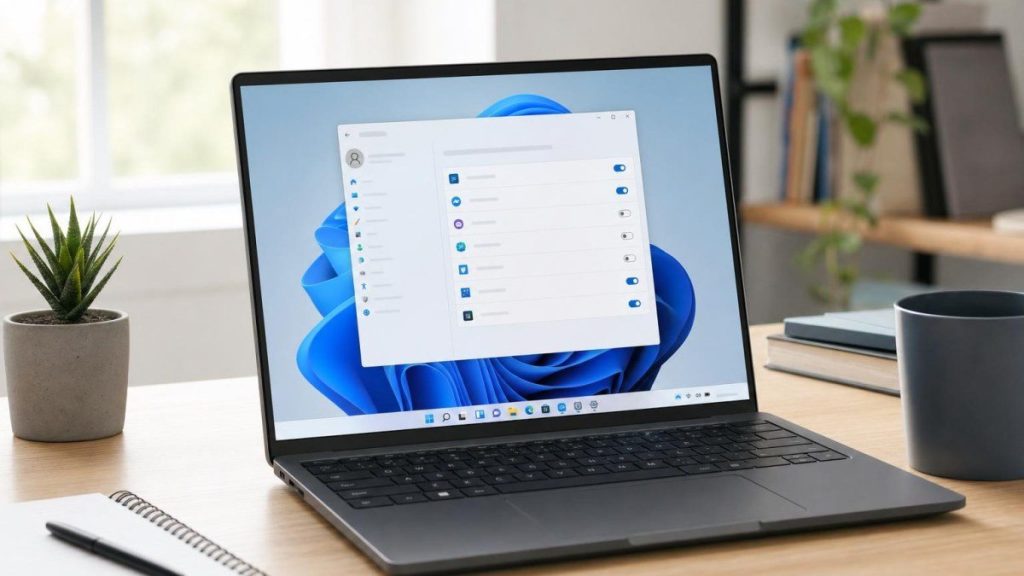
Hai tolto un programma dall’elenco delle app di avvio, ma al successivo accesso a Windows 11 lo ritrovi aperto? Non è necessariamente un errore: quella schermata gestisce solo una parte dei modi in cui un’app può avviarsi. Altre impostazioni di Windows, attività pianificate o opzioni interne ai programmi possono ottenere lo stesso risultato.
Prima di disinstallare qualcosa o intervenire sul registro, conviene seguire una verifica ordinata. Nella maggior parte dei casi bastano pochi controlli, senza installare software aggiuntivi. Se durante la diagnosi vuoi anche mettere al sicuro i tuoi file o prepararti a un ripristino, più avanti trovi alcuni strumenti utili: sono facoltativi, non servono per individuare la causa.
Perché un’app può aprirsi anche se l’avvio è disattivato
In Windows 11 l’elenco in Impostazioni > App > Avvio non è un interruttore universale. Mostra molte applicazioni configurate per partire con l’accesso, ma non sempre intercetta programmi avviati da un’attività pianificata, da un servizio o da un’altra funzione di sistema.
C’è poi un caso facile da confondere con l’avvio automatico: Windows può riaprire alcune app dopo l’accesso, per ripristinare la sessione precedente. Se il programma compare solo dopo un riavvio o una nuova autenticazione, controllare le opzioni di accesso può essere più utile che tornare a disattivare la stessa voce.
1. Controlla la funzione che ripristina le app dopo l’accesso
Apri Impostazioni > Account > Opzioni di accesso e cerca l’opzione relativa al salvataggio delle app riavviabili e al loro riavvio dopo l’accesso. Il testo può variare leggermente in base alla versione di Windows e alla lingua installata. Se non vuoi che le applicazioni compatibili vengano riproposte dopo aver effettuato l’accesso, disattiva questa funzione.
Nella stessa pagina può comparire anche l’opzione che usa le informazioni di accesso per completare automaticamente la configurazione dopo un aggiornamento o un riavvio. È un’impostazione distinta: non equivale alla gestione delle app di avvio e non va confusa con essa.
Per verificare il risultato, chiudi l’app interessata, esci dall’account o riavvia il computer e accedi di nuovo. Se il programma continua ad aprirsi, passa al controllo successivo.
2. Verifica sia Impostazioni sia Gestione attività
Vai in Impostazioni > App > Avvio e controlla che l’app desiderata sia disattivata. Poi apri Gestione attività con Ctrl + Maiusc + Esc e seleziona la sezione App di avvio (in alcune versioni può essere indicata come “Applicazioni di avvio”). Cerca lo stesso nome nell’elenco.
Le due schermate possono presentare informazioni con nomi o dettagli diversi. In Gestione attività, la colonna relativa all’impatto all’avvio aiuta a capire quali elementi incidono maggiormente sui tempi di accesso, ma non indica da sola se un’app sia necessaria. Se non riconosci una voce, cerca il nome del produttore o il percorso del file prima di disabilitarla: i componenti di sicurezza e alcuni driver possono avere un’utilità concreta.
3. Guarda nelle cartelle di avvio e nelle impostazioni dell’app
Premi Windows + R, digita shell:startup e premi Invio. Si apre la cartella di avvio personale: se contiene un collegamento al programma, Windows può lanciarlo quando accedi. Per controllare la cartella comune a tutti gli utenti, usa invece shell:common startup. Rimuovi soltanto i collegamenti che riconosci e che non vuoi più avviare.
Alcuni programmi gestiscono l’avvio dalle proprie preferenze. Apri l’app e cerca voci come “Avvia con Windows”, “Apri all’accesso” o “Esegui in background”. Può essere il caso di software per la sincronizzazione, strumenti di messaggistica o applicazioni di gestione delle periferiche. Disattivare l’avvio da Windows e lasciare attiva l’opzione interna può produrre comportamenti poco intuitivi.
4. Se il problema persiste, controlla le attività pianificate
Cerca Utilità di pianificazione dal menu Start e aprila. La libreria può contenere attività che avviano programmi a un orario preciso, all’accesso o in risposta a un evento. Se trovi un’attività associata all’app che si apre, selezionala e controlla le informazioni e le condizioni prima di modificarla.
Non eliminare voci a caso: Windows e molti programmi usano attività pianificate per aggiornamenti o manutenzione. Se il nome non è chiaro, verifica prima a quale software appartiene. Anche disattivare un servizio senza sapere cosa fa può causare problemi o impedire il funzionamento di una periferica.
5. Distingui l’avvio automatico dal ripristino della sessione
Se il programma torna aperto solo dopo aver chiuso il computer con determinate finestre ancora attive, potrebbe trattarsi di un ripristino della sessione, non di una voce di avvio. Per una prova pulita, chiudi manualmente il programma prima di arrestare Windows e verifica se ricompare all’accesso successivo.
Per browser e applicazioni di lavoro, controlla anche le impostazioni interne: alcune possono riaprire le schede o le finestre precedenti. Se invece il programma appare dopo ogni accesso, anche senza essere stato usato prima, torna a verificare cartelle di avvio, attività pianificate e opzioni dell’app.
Strumenti utili se la diagnosi porta a backup o manutenzione
Non occorre acquistare hardware per cambiare una semplice impostazione di avvio. Questi prodotti possono però tornare utili se, durante la risoluzione dei problemi, vuoi salvare i dati prima di un intervento o preparare un supporto di ripristino. Controlla sempre capacità e compatibilità con il tuo computer prima dell’acquisto.
Kingston DataTraveler Exodia, unità USB
Una chiavetta USB può servire per trasferire file o creare un supporto di installazione e ripristino di Windows, seguendo le istruzioni ufficiali Microsoft. È una scelta pratica per chi vuole avere un supporto separato dal PC; non sostituisce un backup completo. Verifica capacità e connettore del modello disponibile.
Samsung T7, SSD esterno
Un SSD esterno è adatto a conservare una copia dei documenti importanti prima di modifiche più invasive o di un eventuale ripristino. È compatto e si collega via USB, ma velocità e compatibilità dipendono anche dalla porta del computer e dalla configurazione scelta. Per un backup affidabile, organizza copie aggiornate e scollega l’unità quando non la usi.
WD Elements, hard disk esterno
Per archiviare fotografie, documenti e copie di sicurezza, un hard disk esterno può offrire una soluzione semplice da tenere separata dal computer. È indicato soprattutto per chi vuole conservare molti file senza lasciarli tutti sul PC. Prima di scegliere, confronta la capacità e il tipo di collegamento del modello con le tue esigenze.
APC Back-UPS, gruppo di continuità
Un UPS può dare tempo per salvare il lavoro e spegnere correttamente il computer in caso di interruzione di corrente. È utile soprattutto per PC fissi e postazioni in cui un arresto improvviso sarebbe problematico, ma non risolve i problemi di avvio delle app. Potenza e autonomia vanno scelte in base ai dispositivi da collegare.
Quando serve un intervento più approfondito
Se l’app continua a partire e non trovi voci riconducibili al programma, aggiorna Windows e l’applicazione, quindi esegui una scansione con Sicurezza di Windows. Se il comportamento è iniziato dopo l’installazione di un software, prova a disinstallarlo dalle impostazioni di Windows e verifica se il problema scompare. Evita strumenti di “pulizia” che promettono di correggere automaticamente ogni voce: possono modificare impostazioni senza chiarire la causa.
Per la maggior parte dei casi, il percorso più efficace è semplice: controllare il ripristino delle app dopo l’accesso, verificare l’elenco di avvio e poi cercare un eventuale collegamento o un’attività pianificata. Solo dopo aver individuato il programma coinvolto ha senso valutare modifiche più profonde.
In breve
Un’app disattivata nella schermata di avvio può ancora aprirsi perché Windows la ripristina dopo l’accesso o perché viene lanciata da un’altra posizione. Controlla le opzioni di accesso, Gestione attività, le cartelle di avvio e le preferenze del programma; passa all’Utilità di pianificazione solo se i controlli precedenti non bastano. Prima di interventi importanti, salva i file che non vuoi rischiare di perdere.
Questo articolo contiene link di affiliazione.
Partecipa alla discussione

Queen Of Supercars
Ti è mai capitato di ritrovare aperto un programma che avevi tolto dall’avvio automatico?

Mihaela Tache
Controlli anche le impostazioni di riapertura delle app di Windows quando un programma ricompare all’accesso?

Serena Linh Nguyen
A te quali programmi si riaprono appena accendi il PC, anche se li avevi disattivati?

Jen Selter | New York NY
Se un’app torna ad aprirsi, verifica anche le altre impostazioni di avvio di Windows: ci avevi pensato?

Laura Latini
Disattivi un’app e Windows te la ripresenta al prossimo accesso: anche il tuo PC ha la memoria lunga?

Virginia Sanhouse
Sapevi che l’elenco delle app di avvio non è l’unico posto da controllare quando un programma si riapre?

Mia Chantal
Hai verificato se è attiva l’opzione di Windows che riapre le app dopo l’accesso, oltre all’elenco di avvio?

Лина Каменюк
Quale programma ti piacerebbe non trovare più aperto quando accendi il computer?

Missy Angel
Controlla anche le altre opzioni di avvio: quale programma vuoi tenere chiuso all’accensione?

Suzzi Eiss
Hai tolto l’app dall’avvio, ma lei torna lo stesso: Windows non ha recepito o c’è un’altra impostazione?

Liviu Francesco
Quale controllo pensi venga dimenticato più spesso quando Windows riapre un’app?

Francesca Malandrucco
Oltre alla scheda delle app di avvio, controlli anche le opzioni di riapertura delle app di Windows?

Francesca Make Up
Qual è l’app che vorresti smettesse di comparire appena accedi a Windows?

Frances Keegan
Hai disattivato l’avvio automatico ma l’app ricompare? Dai un’occhiata anche alle altre impostazioni di avvio.

Claudine Annessa Francis
Quante volte bisogna chiudere la stessa app prima che capisca che non è invitata all’avvio?

Frances L. Richardson
Ti eri accorto che Windows può riaprire le app anche se non compaiono nell’elenco di avvio?

Frances Peña
Quando un’app ricompare, verifichi anche l’opzione che consente a Windows di riaprirla dopo l’accesso?

Лина Каменюк
Quale programma ti piacerebbe non trovare più aperto quando accendi il computer?

Karina Elle
Togli l’app dall’avvio e Windows la rimette in scena: succede anche a te?

Karina Elle
Togli l’app dall’avvio e Windows la rimette in scena: succede anche a te?

Maria Beatrice
Quale potrebbe essere il motivo più sorprendente per cui Windows riapre un programma disattivato?

Milena We Bouwen
Hai controllato se Windows è impostato per riaprire le app dopo l’accesso, non solo la lista di avvio?
Profilo social
A te capita di ritrovare programmi aperti anche dopo averli esclusi dall’avvio?